
Dokumentasi Website OPS
Pendahuluan
Aplikasi Website Ops adalah platform berbasis web yang dirancang untuk mengelola data tiketing secara efisien. Aplikasi ini memungkinkan pengguna untuk menjadwalkan tiket, mengatur tugas operasional, serta menambahkan informasi terkait operasional ke dalam tiket. Dengan fitur-fitur yang terintegrasi, aplikasi ini mendukung kelancaran proses operasional, mulai dari pelacakan status tiket, pengelolaan jadwal tugas, hingga pencatatan biaya atau aktivitas operasional terkait.
Cara Mengerjakan Tiket
Sebelum memulai progres tiket. diharap menekan tombol Kerjakan Sekarang terlebih dahulu!
- Kunjungi web OPS
-
Login menggunakan akun Anda.
Jika belum punya akun, silahkan hubungi tim IT. -
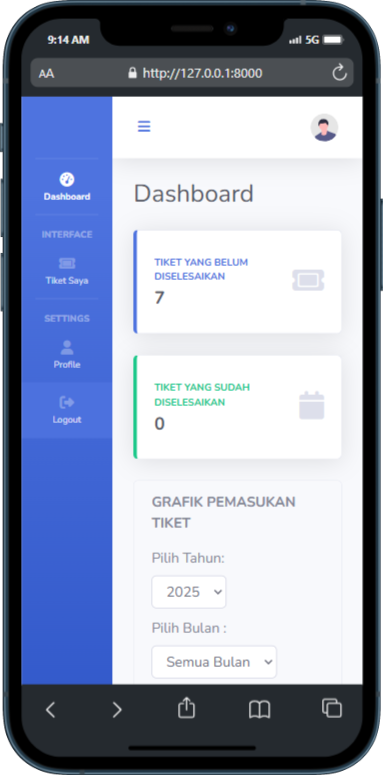
Setelah login, silahkan kunjungi halaman Tiket Saya menggunakan tombol disebelah kiri.
-
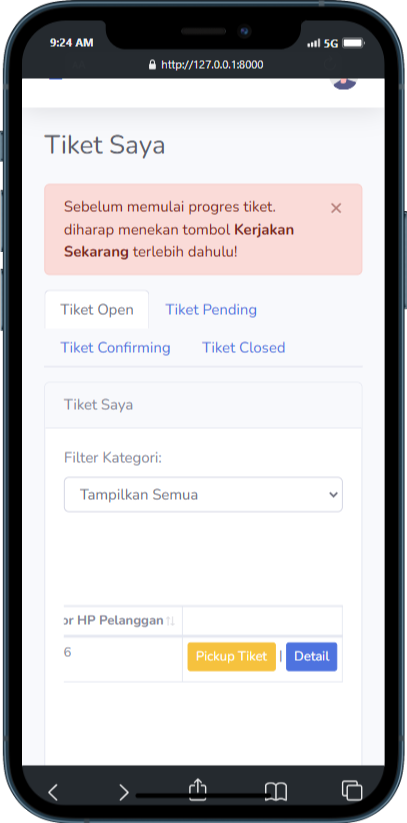
Selanjutnya silahkan klik tombol Pickup Ticket yang ada disebelah kanan
-
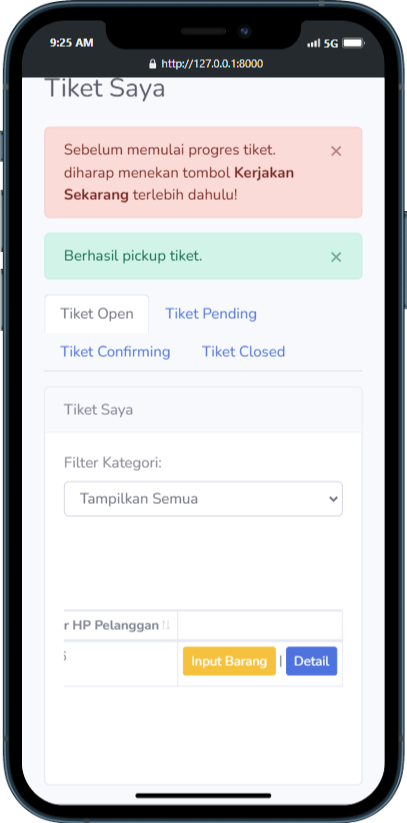
Setelah tiket berhasil dipickup, Selanjutnya silahkan klik tombol Input Barang dan akan di arahkan ke halaman Input Barang
-
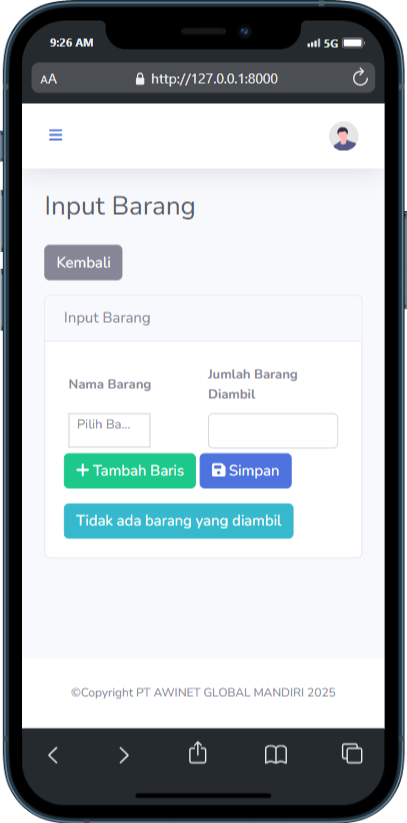
Di halaman ini, Anda bisa memilih barang-barang apa saja yang akan digunakan untuk progres-nya, jika sudah memilih silahkan klik tombol Simpan.
Silahkan klik tombol Tidak ada barang yang diambil jika tidak mengambil barang.
-
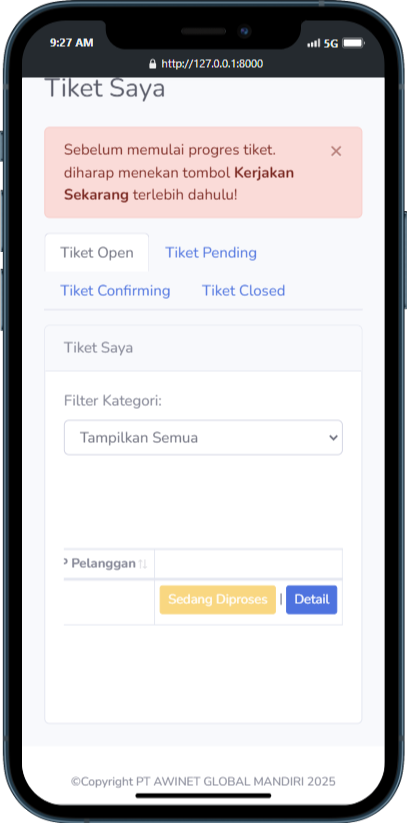
Setelah melakukan proses input barang, silahkan tunggu konfirmasi dari finance dan warehouse (jika mengambil barang).
-
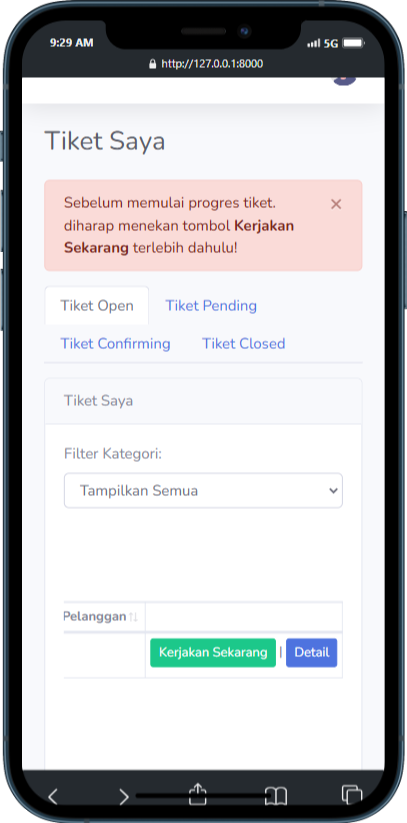
Setelah tiket dikonfirmasi oleh finance dan warehouse (jika mengambil barang), akan muncul tombol Kerjakan Sekarang.
Silahkan klik tombol Kerjakan Sekarang sebelum Anda memulai progres.
-
Setelah klik tombol Kerjakan Sekarang, durasi progres Anda akan ter-record oleh system.
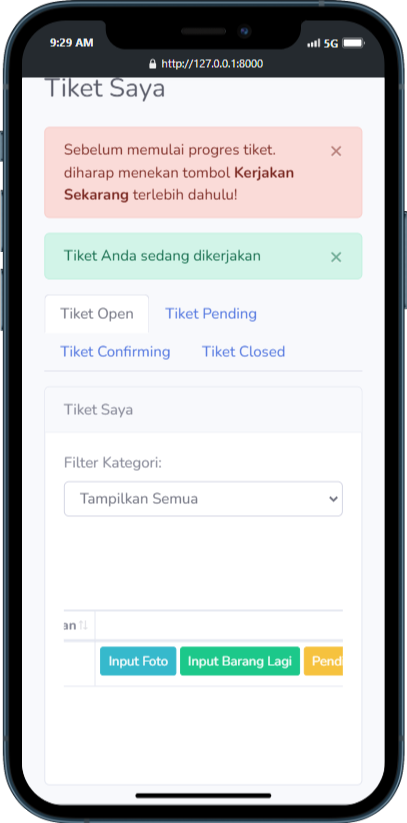
- Selanjutnya, silahkan ikuti Cara Close Tiket di bawah ini.
Cara Close Tiket
Mohon untuk segera close tiket setelah selesai mengerjakan progress.
- Kunjungi web OPS
-
Login menggunakan akun Anda.
Jika belum punya akun, silahkan hubungi tim IT. -
Setelah login, silahkan kunjungi halaman Tiket Saya menggunakan tombol disebelah kiri.
-
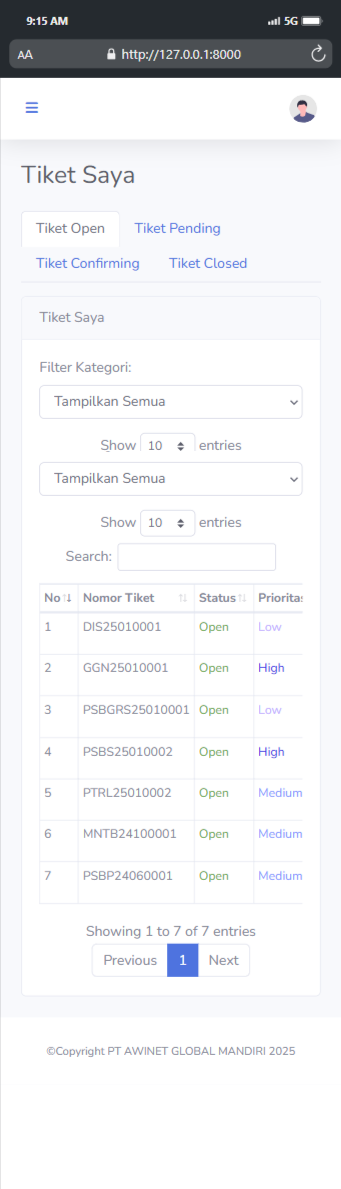
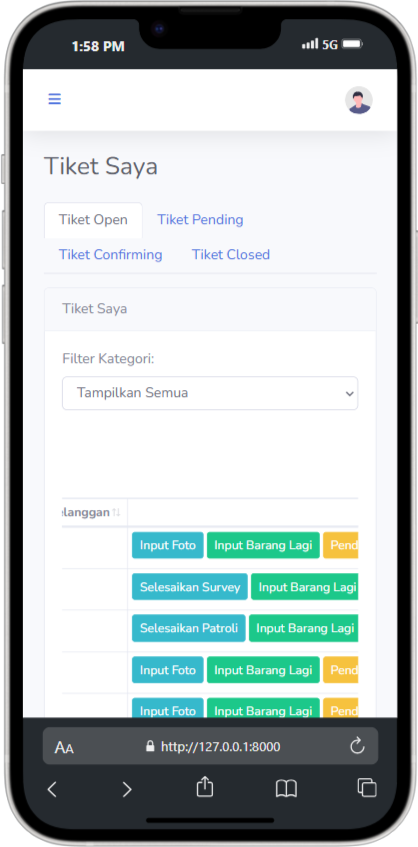
Berikut adalah tampilan halaman Tiket Saya
Gangguan -
-
Untuk close tiket gangguan, silahkan swipe (geser) kesebelah kiri agar daftar tombol-tombolnya terlihat, lalu klik tombol Input Foto
-
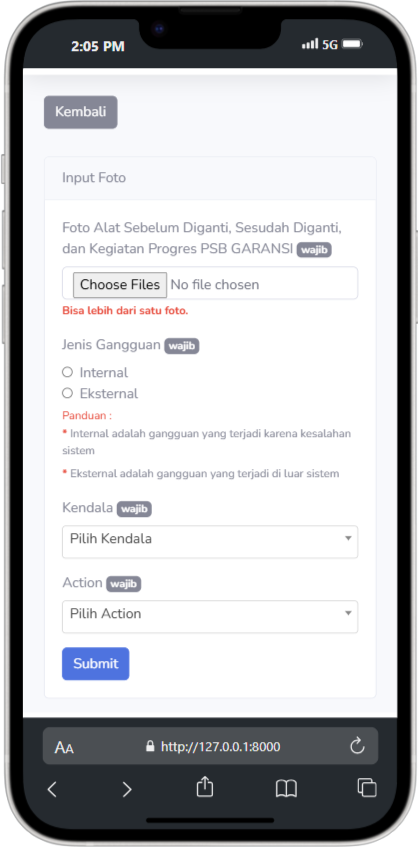
Di halaman Input Foto, silahkan masukkan eviden-eviden yang telah Anda kerjakan setelah progress.
Panduan :-
Foto Alat Sebelum Diganti, Sesudah Diganti dan Kegiatan Progres :
Diisi dengan eviden-eviden atau foto-foto dari hasil progres gangguan. -
Jenis Gangguan :
Pilih jenis gangguan sesuai dengan hasil progres gangguan. -
Kendala :
Pilih kendala sesuai dengan hasil progres gangguan. -
Action :
Pilih action atau aksi sesuai dengan hasil progres gangguan.
-
Foto Alat Sebelum Diganti, Sesudah Diganti dan Kegiatan Progres :
-
Setelah selesai memasukkan eviden-eviden tersebut, silahkan klik tombol Submit.
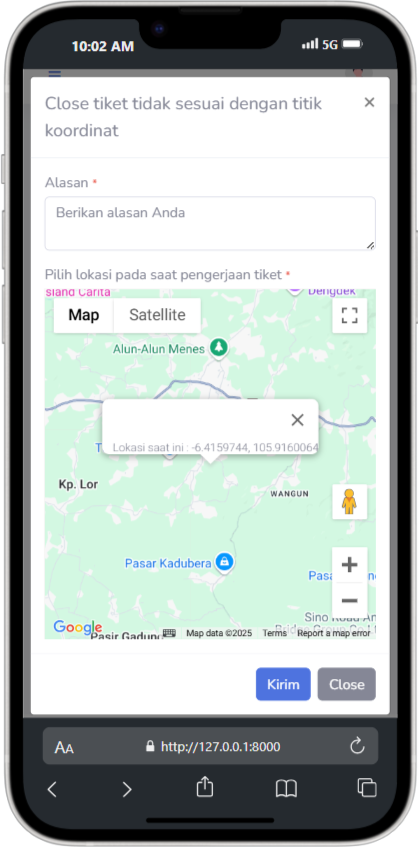
Jika Anda close tiketnya di luar area Gangguan, maka akan muncul pop-up seperti dibawah ini dan Anda harus mengisi alasan dan lokasi pada saat progress setelah itu klik tombol Kirim.
Maintenance Alat / Sistem -
-
Untuk close tiket maintenance alat / sistem, silahkan swipe (geser) kesebelah kiri agar daftar tombol-tombolnya terlihat, lalu klik tombol Input Foto
-
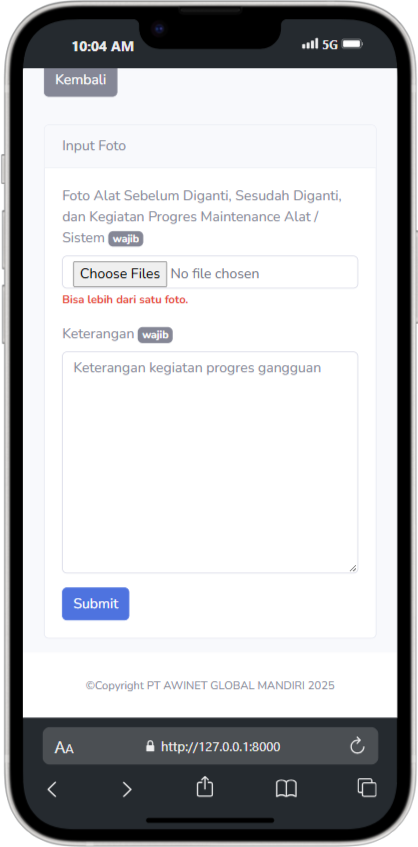
Di halaman Input Foto, silahkan masukkan eviden-eviden yang telah Anda kerjakan setelah progress.
Panduan :-
Foto Alat Sebelum Diganti, Sesudah Diganti dan Kegiatan Progres Maintenance Alat / Sistem:
Diisi dengan eviden-eviden atau foto-foto dari hasil progres maintenance alat / sistem. -
Keterangan :
Diisi dengan keterangan kegiatan hasil progres maintenance alat / sistem
-
Foto Alat Sebelum Diganti, Sesudah Diganti dan Kegiatan Progres Maintenance Alat / Sistem:
-
Setelah selesai memasukkan eviden-eviden tersebut, silahkan klik tombol Submit.
Jika Anda close tiketnya di luar area Maintenance, maka akan muncul pop-up seperti dibawah ini dan Anda harus mengisi alasan dan lokasi pada saat progress setelah itu klik tombol Kirim.
PSB Survey -
-
Untuk close tiket psb survey, silahkan swipe (geser) kesebelah kiri agar daftar tombol-tombolnya terlihat, lalu klik tombol Selesaikan Survey
-
Di halaman Selesaikan Survey, silahkan masukkan eviden-eviden yang telah Anda kerjakan setelah progress.
Panduan :- Untuk Titik Koordinat ODP, Titik Koordinat Pelanggan, Foto ODP dengan Marki, Foto Redaman di OPM, Foto dengan Calon Pelanggan Anda bisa mengisinya terlebih dahulu tanpa harus close tiket-nya.
- Contohnya, ketika Anda sedang berada di tempat ODP, Anda bisa mengisi Titik Koordinat ODP terlebih dahulu tanpa harus langsung close tiket-nya begitu pula dengan Titik Koordinat Pelanggan, Foto ODP dengan Marki, Foto Redaman di OPM, Foto dengan Calon Pelanggan. Tujuannya agar data-data tikor-nya realtime.
-
Port ODP :
Pilih apakah port ODP masih tersedia atau tidak tersedia -
Request FAT :
Pilih apakah Anda perlu request FAT atau tidak -
Hasil Redaman ODP :
Isi dengan hasil redaman dari ODP -
Deskripsi Pelanggan :
Isi dengan informasi dari pelanggan, apakah pelanggan tersebut mau melakukan pemasangan atau tidak -
Kebutuhan Material :
Isi dengan kebutuhan material yang dibutuhkan ketika Pemasangan nanti.

-
Setelah selesai memasukkan eviden-eviden tersebut, silahkan klik tombol Submit.
Jika Anda close tiketnya di luar area Survey, maka akan muncul pop-up seperti dibawah ini dan Anda harus mengisi alasan dan lokasi pada saat progress setelah itu klik tombol Kirim.
PSB Pemasangan -
-
Untuk close tiket psb pemasangan, silahkan swipe (geser) kesebelah kiri agar daftar tombol-tombolnya terlihat, lalu klik tombol Input Foto
-
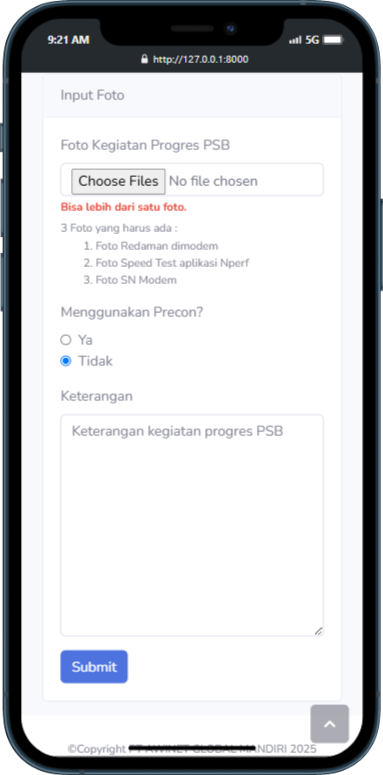
Di halaman Input Foto, silahkan masukkan eviden-eviden yang telah Anda kerjakan setelah progress.
Panduan :-
Foto kegiatan progres PSB Pemasangan :
Isi dengan eviden-eviden atau foto-foto dari hasil progres PSB Pemasangan. -
Menggunakan Precon? :
Pilih apakah progres Pemasangan Anda menggunakan Precon atau tidak. -
Keterangan :
Isi dengan keterangan dari hasil progres PSB Pemasangan.
-
Foto kegiatan progres PSB Pemasangan :
-
Setelah selesai memasukkan eviden-eviden tersebut, silahkan klik tombol Submit.
Jika Anda close tiketnya di luar area Pemasangan, maka akan muncul pop-up seperti dibawah ini dan Anda harus mengisi alasan dan lokasi pada saat progress setelah itu klik tombol Kirim.
Patroli -
-
Untuk close tiket patroli, silahkan swipe (geser) kesebelah kiri agar daftar tombol-tombolnya terlihat, lalu klik tombol Selesaikan Patroli
-
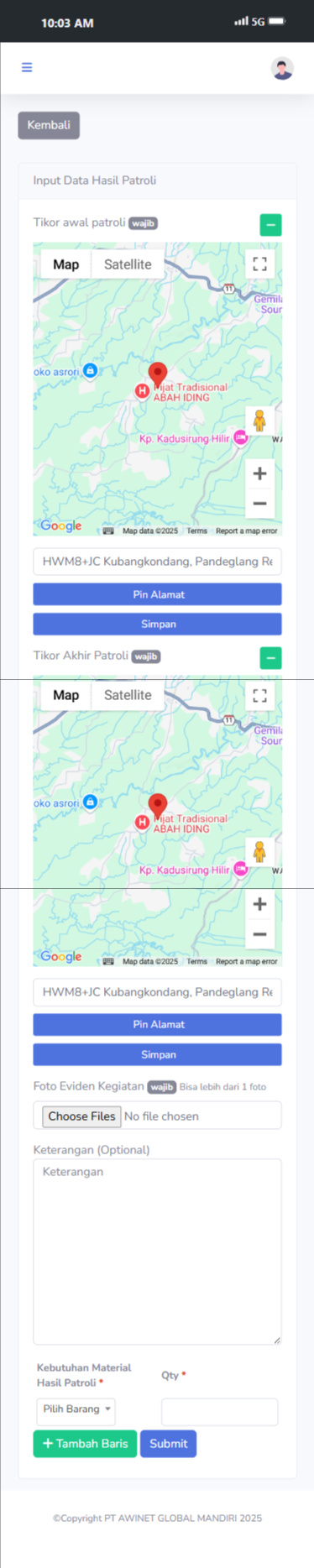
Di halaman Selesaikan Patroli, silahkan masukkan eviden-eviden yang telah Anda kerjakan setelah progress.
Panduan :- Untuk Tikor Awal Patroli, Tikor Awal Patroli Anda bisa mengisinya terlebih dahulu tanpa harus close tiket-nya.
- Contohnya, ketika Anda sedang berada di tempat awal Patroli, Anda bisa mengisi Tikor Awal Patroli terlebih dahulu tanpa harus langsung close tiket-nya begitu pula dengan Titik Akhit Patroli. Tujuannya agar data-data tikor-nya realtime.
-
Foto Eviden Kegiatan :
Isi dengan eviden-eviden atau foto-foto dari hasil progres Patroli. -
Keterangan :
Isi dengan keterangan dari hasil progres Patroli. -
Kebutuhan Material Hasil Patroli :
Isi dengan kebutuhan material dari hasil progres Patroli Anda.
-
Setelah selesai memasukkan eviden-eviden tersebut, silahkan klik tombol Submit.
Jika Anda close tiketnya di luar area akhir Patroli, maka akan muncul pop-up seperti dibawah ini dan Anda harus mengisi alasan dan lokasi pada saat progress setelah itu klik tombol Kirim.
Dismantle Alat -
-
Untuk close tiket dismantle alat, silahkan swipe (geser) kesebelah kiri agar daftar tombol-tombolnya terlihat, lalu klik tombol Input Data Alat
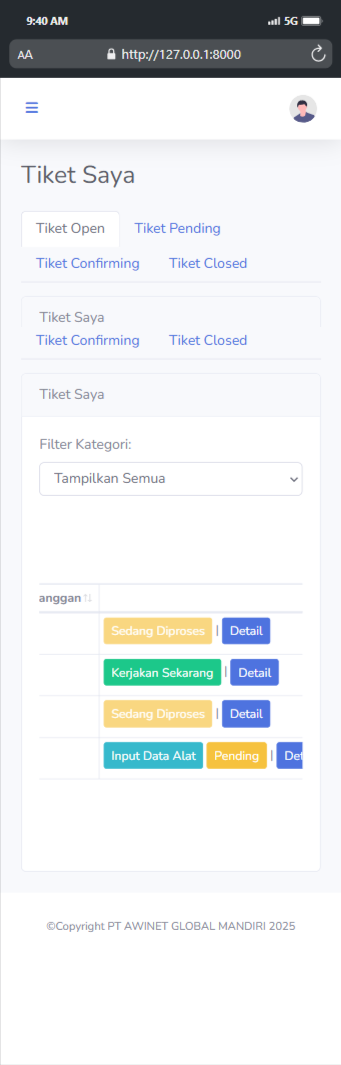
-
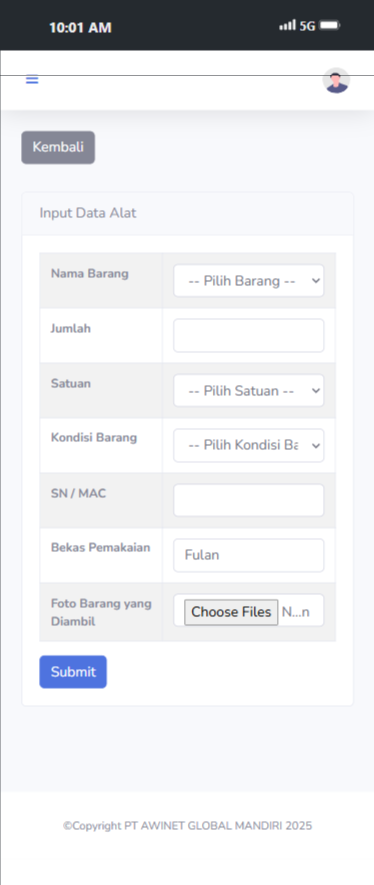
Di halaman Input Data Alat, silahkan masukkan eviden-eviden yang telah Anda kerjakan setelah progress.
Panduan :-
Nama Barang :
Pilih barang yang Anda dismantle. -
Jumlah :
Isi dengan jumlah barang yang Anda dismantle. -
Satuan :
Isi dengan satuan dari barang yang Anda dismantle. -
Kondisi Barang :
Pilih kondisi barang hasil dismantle, Layak atau Tidak. -
SN/MAC :
Isi dengan SN/MAC dari barang yang Anda dismantle. -
Bekas Pemakaian :
Isi dengan nama yang menggunakan barang tersebut. -
Foto Barang yang Diambil :
Isi dengan foto dari barang yang Anda dismantle (Harus jelas).
-
Nama Barang :
-
Setelah selesai memasukkan eviden-eviden tersebut, silahkan klik tombol Submit.
Jika Anda close tiketnya di luar area Dismantle, maka akan muncul pop-up seperti dibawah ini dan Anda harus mengisi alasan dan lokasi pada saat progress setelah itu klik tombol Kirim.